首页 / 技术支持 / 错误解决方案

错误解决方案

按错误代码、弹窗文字或软件功能查找对应图文方案;每项均标明实际处理步骤与工具内修复入口。

许可证与激活

按你的修复入口校正
错误-97,121,0
01

错误 -97,121,0 或 -15,10,10061

工具内修复

问题描述

无法获得 SOLIDWORKS Standard 许可证,提示预期的 SOLIDWORKS 监控程序已经关闭,或无法连接到服务器。

1关闭 SOLIDWORKS2执行监控程序关闭修复3重新启动软件
工具内入口:故障修复 → 监控程序关闭修复
版本比许可证新
02

版本比许可证新

工具内修复

问题描述

启动提示当前版本的许可证不适用,或许可服务状态异常。

1关闭 SOLIDWORKS2执行监控程序关闭修复3重新打开验证
工具内入口:故障修复 → 监控程序关闭修复
许可证文件不支持此版本
03

错误 -21,126,0 或 -8,544,0

已安装待激活

问题描述

提示使用许可证文件不支持此版本,或使用许可证号码无效、不一致。

1进入 SW 页面2选择对应已安装版本3使用已安装待激活
工具内入口:SW 页面 → 已安装待激活

显示与文件

手动设置 + 对应修复
新建文件崩溃与性能设置
04

新建文件崩溃或模型不显示

按图设置

解决方案

打开 设置 → 性能,尝试取消/勾选“使用软件 OpenGL”“增强的图形性能”“使用上色预览”;再更新显卡驱动。部分 AMD 显卡存在兼容性问题,建议更换或使用兼容驱动。

结合左侧性能设置截图确认选项状态。
STP STEP 模型不显示
05

STP / STEP 模型不显示

操作指引

问题描述

打开 STP 或 STEP 格式文件后,模型在界面中不显示,但特征树显示存在实体。

解决方案

先打开 SOLIDWORKS,再在软件里面选择“打开文件”导入 STP / STEP 文件。

界面显示英文
06

界面显示英文

工具内修复

解决方案

系统区域、显示语言或软件中文组件不匹配时,使用工具自动切换为中文并补齐对应设置。

工具内入口:故障修复 → 切换为中文

系统与组件

6 个方案
未安装 Login Manager
07

未安装 Login Manager

工具内修复
工具内入口:故障修复 → Login修复
文件名无效或被锁住
08

文件名无效、未找到或被锁住

卸载重装
处理方式:卸载后重新安装
系统内存极低
09

系统内存极低警告

工具内修复
工具内入口:故障修复 → 系统内存极低修复 → 重启
Toolbox 数据库版本问题
10

Toolbox 数据库版本问题

工具内修复
工具内入口:故障修复 → Toolbox修复
VBA OLB 无法加载
11

VBE6EXT.OLB 不能被加载

工具内修复
工具内入口:故障修复 → VBA清理
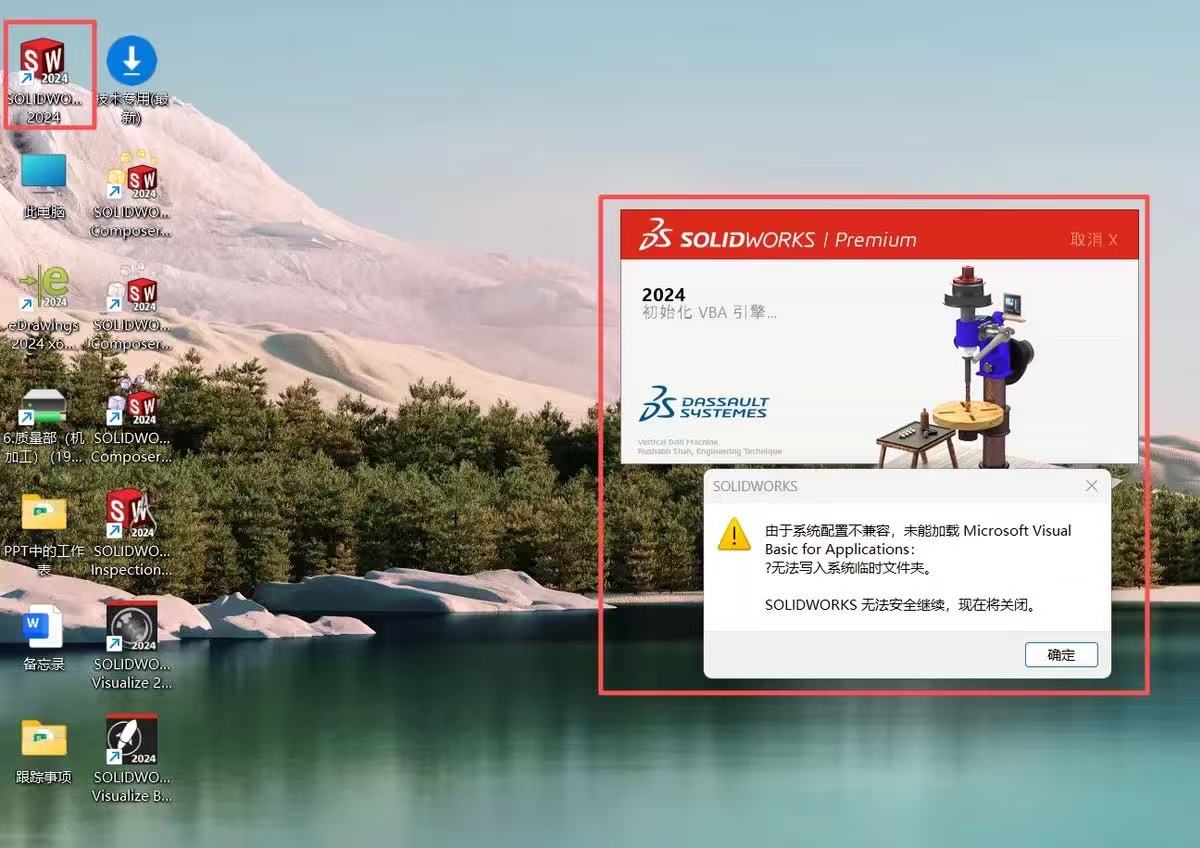
SOLIDWORKS 2024 初始化 VBA 引擎失败:无法写入系统临时文件夹
12

初始化 VBA 引擎失败,无法写入系统临时文件夹

工具内修复

问题描述

SOLIDWORKS 启动时停在“初始化 VBA 引擎”,提示“由于系统配置不兼容,未能加载 Microsoft Visual Basic for Applications”“无法写入系统临时文件夹”,随后提示无法安全继续并关闭。

解决方案

关闭 SOLIDWORKS,打开映秦自动化工具,进入“故障修复”,执行“宏修复”。按工具提示完成后,重新打开 SOLIDWORKS 验证;若仍报错,请上传错误报告。

1关闭 SOLIDWORKS2执行宏修复3重新打开验证
工具内入口:故障修复 → 宏修复
?

没有找到对应问题?上传错误报告

错误报告会携带安装阶段、版本和相关日志,方便补充新的解决方案。